Docker Desktop изменил условия лицензирования в 2021 году, и обсуждение этого никогда полностью не утихало. Компании определённого размера теперь должны получить платную подписку Docker для каждого разработчика при коммерческом использовании, а объём памяти, используемый приложением на ноутбуке с 16 ГБ оперативной памяти, всё ещё составляет гигабайты оперативной памяти в режиме ожидания. Статья XDA о том, как отказаться от Docker Desktop, описала типичный путь: большинство разработчиков сохраняют его для одного или двух рабочих процессов, в которых он всё ещё лучше всех, и переводят всё остальное на более лёгкие альтернативы.
Мы протестировали семь альтернатив Docker Desktop на Mac, Windows и Linux, сосредоточив внимание на том, как на самом деле выглядит ежедневная работа с контейнерами: запуск среды выполнения, создание образов, запуск стеков compose, отладка сетей и отсутствие повреждений машины в процессе. Каждый вариант оценивается по совместимости со стандартным Docker CLI, качеству пользовательского интерфейса, использованию ресурсов и тому, какие рабочие процессы он обрабатывает чисто и какие болезненно.
Быстрое сравнение
| Приложение | Лучше всего для | Бесплатный план | Стартовая цена/мес | Выделяющаяся функция |
|---|---|---|---|---|
| Podman Desktop | Контейнеры без демона | Да | Бесплатно | Rootless по умолчанию |
| Rancher Desktop | Kubernetes + контейнеры | Да | Бесплатно | Встроенный k3s |
| OrbStack | macOS, низкие накладные расходы | Да | $8 (коммерческая) | Самый быстрый запуск, минимальная оперативная память |
| Colima | Пользователи Mac CLI | Да | Бесплатно | Минимальный CLI-оболочка для Lima |
| Lima | ВМ Linux для macOS | Да | Бесплатно | Низкоуровневое управление ВМ |
| Lazydocker | TUI для операций контейнера | Да | Бесплатно | Пользовательский интерфейс терминала для Docker |
| Portainer | Самостоятельно размещаемый GUI | Да | $0,99 за ноду (Бизнес) | Веб-интерфейс для любого хоста Docker |
Почему люди уходят от Docker Desktop
Трение проявляется в нескольких местах, как только команда использовала Docker Desktop в течение года:
- Коммерческая лицензия, требующая платной подписки Docker для компаний более 250 сотрудников или $10 млн дохода.
- Избыточное потребление ресурсов — 2-4 ГБ оперативной памяти в режиме ожидания при свежей установке, до запуска каких-либо контейнеров.
- Производительность Mac на Apple Silicon для образов x86, где трансляция Rosetta и fallback qemu добавляют заметную задержку.
- Темп обновлений, который иногда вводит прерывающие изменения в сетевые устройства или крепления томов между версиями.
- Вес пользовательского интерфейса для пользователей, которые взаимодействуют только через
docker composeи никогда ничего не нажимают на панели инструментов.
7 альтернатив
1. Podman Desktop — лучшая альтернатива Docker Desktop
Podman Desktop — это возглавляемый Red Hat пользовательский интерфейс поверх Podman, бездемонной среды выполнения контейнеров, совместимой по API с Docker. Приложение обрабатывает создание образов, стеки compose, модули Kubernetes и удалённые подключения к другим хостам Podman. Большинство рабочих процессов Docker Desktop переводятся напрямую, потому что alias docker=podman достаточно для обычных случаев.
Где это не работает: поддержка Docker Compose использует уровень совместимости, поэтому некоторые продвинутые функции compose немного неверны. Производительность macOS улучшилась, но всё ещё отстаёт от OrbStack по скорости.
Ценообразование:
- Бесплатно / с открытым исходным кодом
- Платно: Нет
Миграция с Docker Desktop: удалите Docker Desktop, установите Podman Desktop, запустите podman machine init && podman machine start на Mac или Windows, затем создайте псевдоним docker с podman в вашей оболочке. Compose файлы работают через podman compose с незначительными граничными случаями.
Загрузка: podman-desktop.io (Windows, Mac, Linux)
Основной вывод: выберите Podman Desktop, если вы хотите заменить Docker Desktop как можно ближе без беспокойства о коммерческой лицензии.
2. Rancher Desktop — лучше всего для Kubernetes наряду с контейнерами
Rancher Desktop от SUSE объединяет среду выполнения контейнеров (containerd или dockerd) с локальным кластером k3s Kubernetes. Одна и та же установка предоставляет вам docker, kubectl и helm, работающие из коробки, что делает это самым простым путём для разработчиков, которые переключаются между простыми контейнерами и манифестами Kubernetes в течение дня.
Где это не работает: тяжелее, чем Podman Desktop или OrbStack, потому что кластер k3s работает даже когда он вам не нужен. Некоторые пользователи отключают Kubernetes и используют только среду выполнения контейнеров, что работает, но ощущается как впустую потраченная установка.
Ценообразование:
- Бесплатно / с открытым исходным кодом
- Платно: Нет
Миграция с Docker Desktop: установите Rancher Desktop, выберите dockerd как среду выполнения при настройке, и существующие команды Docker продолжат работать. Compose файлы работают без изменений.
Загрузка: rancherdesktop.io (Windows, Mac, Linux)
Основной вывод: выберите Rancher Desktop, когда ваш локальный рабочий процесс требует как Docker, так и Kubernetes без отдельных установок.
3. OrbStack — лучше всего для производительности macOS
OrbStack — это эксклюзивная для macOS замена, которая загружается за секунды, запускает контейнеры с заметно более низким использованием оперативной памяти, чем Docker Desktop, и добавляет встроенную поддержку Linux VM в одном приложении. На Apple Silicon производительность x86 образов лучше, чем путь qemu Docker Desktop, благодаря хорошо сделанной интеграции Rosetta.
Где это не работает: только macOS — нет сборок для Linux или Windows. Коммерческое использование требует платной лицензии выше порога личного использования.
Ценообразование:
- Бесплатно: только личное использование
- Платно: скромная ежемесячная плата на разработчика для коммерческого использования
Миграция с Docker Desktop: установите OrbStack, войдите (или пропустите для личного использования), и существующие команды Docker работают без изменений. Compose файлы работают без изменений. OrbStack поставляется с собственным docker CLI, поэтому системный бинарный файл Docker не требуется.
Загрузка: orbstack.dev (Mac)
Основной вывод: выберите OrbStack, когда вы используете macOS, хотите быстрого взаимодействия с контейнерами и коммерческая лицензия подходит вашей команде.
4. Colima — лучше всего для пользователей CLI macOS
Colima — это минимальная оболочка CLI вокруг Lima, которая дает macOS совместимую с Docker среду выполнения контейнеров с установкой всего в 10 МБ. Никакого пользовательского интерфейса, никакой панели инструментов — просто colima start и docker работает. Объём памяти — самый маленький в этом сравнении.
Где это не работает: нет пользовательского интерфейса вообще. Compose UI существует только если вы отдельно установите Lazydocker или аналогичный. Конфигурация находится в файлах YAML, которые вы будете редактировать вручную.
Ценообразование:
- Бесплатно / с открытым исходным кодом
- Платно: Нет
Миграция с Docker Desktop: установите Colima через Homebrew (brew install colima docker docker-compose), запустите colima start, и существующие команды Docker работают. Compose файлы работают без изменений.
Загрузка: github.com/abiosoft/colima (Mac, Linux)
Основной вывод: выберите Colima, когда вы живёте в терминале, используете macOS и не хотите вообще никакого слоя пользовательского интерфейса.
5. Lima — лучше всего для пользователей Mac, которым нужны сырые ВМ
Lima — это проект Linux-on-Mac, на котором сидит Colima. Использование Lima напрямую даёт вам более тонкий контроль над базовой ВМ (выделение памяти, тип монтирования, режим сети), что важно для разработчиков, запускающих более тяжелые рабочие нагрузки, чем типичные стеки compose.
Где это не работает: конфигурация YAML-интенсивна и кривая обучения круче, чем у Colima. Только macOS (Linux технически поддерживается, но бессмысленен, когда существуют собственные контейнеры).
Ценообразование:
- Бесплатно / с открытым исходным кодом
- Платно: Нет
Миграция с Docker Desktop: установите Lima, выберите шаблон Docker, запустите ВМ и направьте свой Docker CLI на неё. Документы Lima подробно описывают миграцию.
Загрузка: lima-vm.io (Mac, Linux)
Основной вывод: выберите Lima, когда вам нужен детальный контроль над базовой ВМ, которую Colima абстрагирует.
6. Lazydocker — лучший интерфейс терминала для рабочих процессов Docker
Lazydocker — это не замена Docker Desktop — это пользовательский интерфейс терминала, который вы подключаете к любой среде выполнения контейнеров, чтобы получить панель инструментов без приложения GUI. Списки контейнеров, отслеживание логов, управление образами, управление стеком compose и статистика — всё находится в одном TUI, который работает через SSH.
Где это не работает: не запускает сами контейнеры — нужны Docker, Podman или другая среда выполнения снизу. Поддержка мыши ограничена по сравнению с реальным пользовательским интерфейсом.
Ценообразование:
- Бесплатно / с открытым исходным кодом
- Платно: Нет
Миграция с Docker Desktop: установите Lazydocker вместе с Podman Desktop, Colima или Rancher Desktop. TUI разговаривает с любой настроенной локально средой выполнения.
Загрузка: github.com/jesseduffield/lazydocker (Windows, Mac, Linux)
Основной вывод: выберите Lazydocker, когда вам нужен вид панели инструментов контейнеров без тяжелого приложения GUI поверх лёгкой среды выполнения.
7. Portainer — лучше всего для самостоятельно размещённого управления Docker
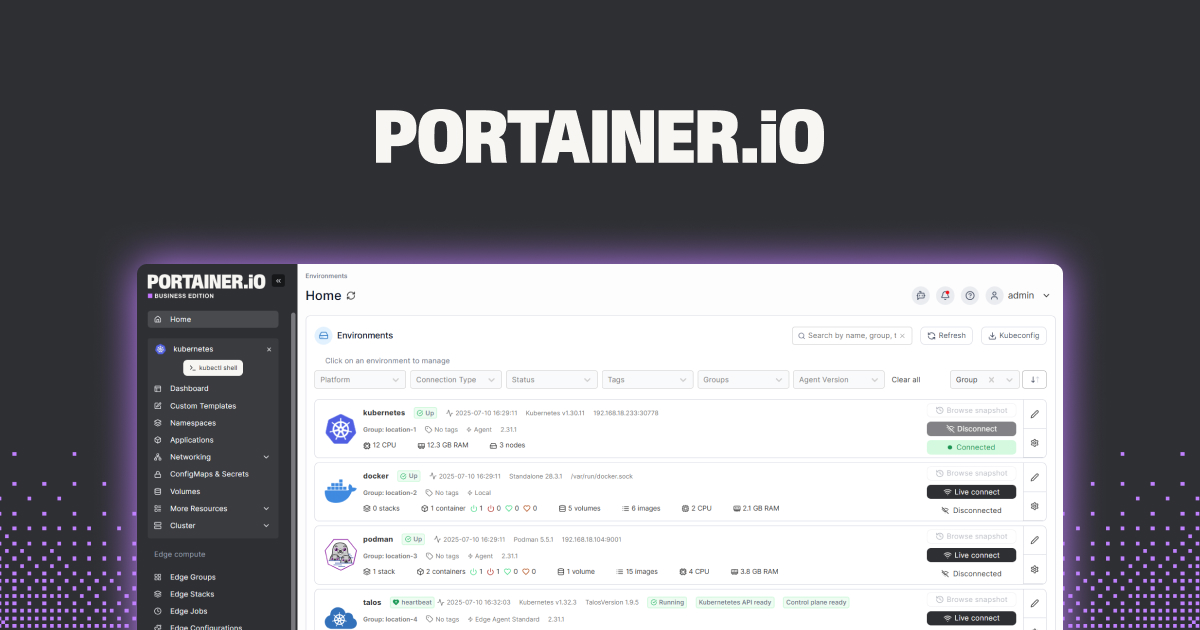
Portainer — это веб-интерфейс для управления хостами Docker, Swarm и Kubernetes. Он работает как контейнер сам по себе и даёт вам панель инструментов на основе браузера для каждого контейнера, образа, сети и тома на хосте. Одна и та же установка может управлять несколькими удалёнными хостами Docker с одного интерфейса.
Где это не работает: Бесплатное издание Community Edition полностью функционально, но не имеет управления доступом на основе ролей и журналирования аудита, которые нужны некоторым командам. Добавляет ещё один контейнер в вашу стеку только для управления остальными.
Ценообразование:
- Бесплатно: Community Edition
- Платно: Business Edition добавляет RBAC и поддержку; цена за ноду, скромная в небольших масштабах
Миграция с Docker Desktop: запустите контейнер Portainer на любом хосте Docker с docker run (одна команда из документов), затем направьте ваш браузер на локальный порт. Сама машина рабочего стола становится целью, которой управляет Portainer.
Загрузка: portainer.io (Веб-интерфейс; работает на любом хосте Docker)
Основной вывод: выберите Portainer, когда вы управляете несколькими хостами Docker и хотите одну веб-панель инструментов вместо отдельных установок Docker Desktop.
Как выбрать
- Для замены Docker Desktop как можно ближе без беспокойства о лицензировании: Podman Desktop
- Для локальной работы Kubernetes наряду с контейнерами: Rancher Desktop
- Для лучшей производительности macOS с платной коммерческой лицензией: OrbStack
- Для нулевого минимализма пользовательского интерфейса на macOS: Colima
- Для контроля сырых ВМ под средой выполнения: Lima
- Для панели инструментов TUI поверх любой среды выполнения: Lazydocker
- Для управления несколькими хостами Docker из браузера: Portainer
- Оставайтесь на Docker Desktop, если вы полагаетесь на Docker Scout, встроенную функцию Dev Environments или ваша команда заблокирована в коммерческую поддержку Docker и лицензирование подходит.
FAQ
Является ли Docker Desktop бесплатным?
Docker Desktop бесплатен для личного использования, образования, некоммерческих проектов с открытым исходным кодом и малых предприятий менее 250 сотрудников и $10 млн дохода. Коммерческое использование выше этих пороговых значений требует платную подписку Docker на разработчика. Инструменты CLI (docker, docker compose) сами по себе остаются бесплатными в соответствии с лицензией Apache.
Может ли Podman заменить Docker?
Да, для большинства рабочих процессов. podman — это прямая замена CLI docker, Compose файлы работают через podman compose, и создание образов с podman build создают образы OCI, которые хосты Docker запускают без изменений. Граничные случаи существуют вокруг Docker Swarm (Podman не заменяет) и некоторые сетевые странности, но они редки в типичной разработке.
Какая лучшая бесплатная альтернатива Docker Desktop?
Podman Desktop — это ближайшая полностью бесплатная, полностью открытая, кроссплатформенная замена. Colima — это самая лёгкая на macOS, но не имеет пользовательского интерфейса. Rancher Desktop — правильный выбор, если Kubernetes является частью ежедневного рабочего процесса.
Почему Docker Desktop использует так много оперативной памяти?
Docker Desktop запускает ВМ Linux (через WSL2 на Windows или HyperKit / qemu на Mac) плюс контрольную плоскость. Даже без запущенных контейнеров ВМ и вспомогательные процессы резервируют 2-4 ГБ оперативной памяти. OrbStack, Colima и Podman с podman machine поддерживают эти накладные расходы ниже благодаря более плотной конфигурации ВМ.
Мне нужен Docker Desktop для Docker Compose?
Нет. docker compose (или docker-compose на старых системах) работает с любым совместимым демоном Docker. Compose работает с Podman (podman compose), Colima, Rancher Desktop и OrbStack без изменений в compose файл в типичном случае.